Superman Is Dead adalah sebuah band asal Bali yang terkenal pada saat ini. Kebetulan mereka sempat mengisi acara di kampus tercinta saya Undiksha :v. Jadi saya sempatkan merekamnya untuk dijadikan dokumentasi dan berbagi ke teman-teman Outsider. :D . Tanpa panjang lebar lagi, dibawah ini saya merekamnya saat Superman Is Dead membawakan lagu Sunset di Tanah Anarki. Check this out !!
Friday, 1 May 2015


Friday, 17 April 2015
Cara Menggabungkan Argosoft Mail Server dengan Thunderbird
Hello World ... :)
Ini postingan pertama saya di bulan April 2015, sebelumnya sudah lama rasanya tidak memposting sesuatu hal yang menarik. Hal yang menarik bagi saya yang sebaiknya diketahui teman-teman adalah Cara Menggabungkan Argosoft Mail Server dengan Thunderbird. Kalau yang sudah tahu caranya, bisa berikan komentar dan yang belum tahu bisa ikuti caranya dan yang sudah tahu tapi error, bisa ikut lalu bertanya :D.
Oke, langsung saja.
Software yang perlu dipersiapkan sebagai berikut:
1. Argosoft Mail Server.


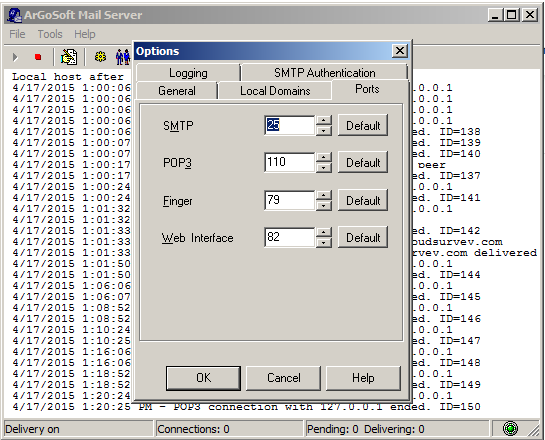
c. Setting port Argosoft Mail Server untuk dapat dibuka di browser kesayangan anda. Saya misalkan portnya 82.




Ini postingan pertama saya di bulan April 2015, sebelumnya sudah lama rasanya tidak memposting sesuatu hal yang menarik. Hal yang menarik bagi saya yang sebaiknya diketahui teman-teman adalah Cara Menggabungkan Argosoft Mail Server dengan Thunderbird. Kalau yang sudah tahu caranya, bisa berikan komentar dan yang belum tahu bisa ikuti caranya dan yang sudah tahu tapi error, bisa ikut lalu bertanya :D.
Oke, langsung saja.
Software yang perlu dipersiapkan sebagai berikut:
1. Argosoft Mail Server.
2. Mozilla Thunderbird.
Kalian bisa mendownloadnya sendiri (Karna blog ini sudah mulai sebagai media sharing saja, belum menghasilkan uang seperti blog lainnya. hee).
Jika sudah download semuanya, mari diracik sedikit kedua software tersebut. Jika tidak ada gambar panduan, tutorial rasanya kurang menarik ya (Menurut saya, :D ), Oke ini racikannya.
1. Silahkan anda Instal Argosoft Mail Server, mudah kok, tinggal next saja (sepertinya :D)
2. Buka Aplikasi Argosoft Mail Server yang sudah terinstal, lalu configurasi seperti dibawah ini:
a. Antarmuka Argosoft setelah dibuka.
Jika sudah download semuanya, mari diracik sedikit kedua software tersebut. Jika tidak ada gambar panduan, tutorial rasanya kurang menarik ya (Menurut saya, :D ), Oke ini racikannya.
1. Silahkan anda Instal Argosoft Mail Server, mudah kok, tinggal next saja (sepertinya :D)
2. Buka Aplikasi Argosoft Mail Server yang sudah terinstal, lalu configurasi seperti dibawah ini:
a. Antarmuka Argosoft setelah dibuka.
b. Setting lokal domain, boleh namanya apa saja yang menurut anda Keren :D (seperti gambar dibawah).
d. Selanjutnya, buat akun email anda, seperti gambar dibawah, Kalau saya, misalkan Username, Realname, Password nya dengan kata yang sama yaitu : mahendra
e. Okey, itu saja settingannya, tidak terlalu ribet kan,?! saya yakin kalian pasti bisa. :D
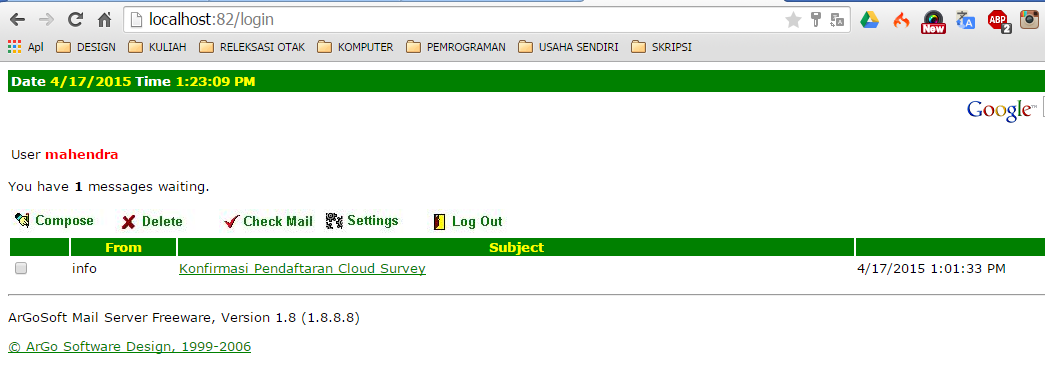
Jika diakses di browser, ketikkan alamatnya yaitu localhost:82 / 127.0.0.1:82 (sesuai dengan nilai port yang anda berikan tadi). Jika sudah, tampilannya akan seperti ini. Oiya, jangan lupa Username dan Password yang anda buat tadi.
Jika diakses di browser, ketikkan alamatnya yaitu localhost:82 / 127.0.0.1:82 (sesuai dengan nilai port yang anda berikan tadi). Jika sudah, tampilannya akan seperti ini. Oiya, jangan lupa Username dan Password yang anda buat tadi.
Okey, itu caranya configurasi argosoft mail server. Nah, sekarang bagaimana caranya biar Mail Server dapat dibuka di Mozilla Thunderbird, penasaran atau tidak? jawab di kolom komentar kalau mau jawab. haha :D. Okey, ini settingannya sebagai berikut:
1. Buka Mozilla Thunderbird, kurang lebih tampilannya seperti ini
1. Buka Mozilla Thunderbird, kurang lebih tampilannya seperti ini
Silahkan pilih Create a New Acoount - Email
2. Jika sudah akan muncul tampilan seperti gambar di bawah, dan isikan kolommnya juga seperti gambar di bawah.
Kalau sudah, klik tombol [Lanjutkan]
3. Pasti akan error jika domainnya memakai akhiran .com dan yang lainnya, jika misalnya @localhost pasti tidak akan error. Tahu kenapa? karena Mozilla Thunderbird secara otomatis mencari server dimana letak email tersebut. Karena ini bekerja di local, sehingga nama servernya localhost, jika menggunakan nama yang lain, maka kita harus menyettingnya kembali dengan menggunakan server localhost. Kurang lebih gambarannya seprti dibawah inih.
Settinglah sesuai dengan gambar diatas, atau sesuaikan dengan nama server yang anda namakan.
4. Jika sudah, akan muncul tulisan ditas form pengisian server.
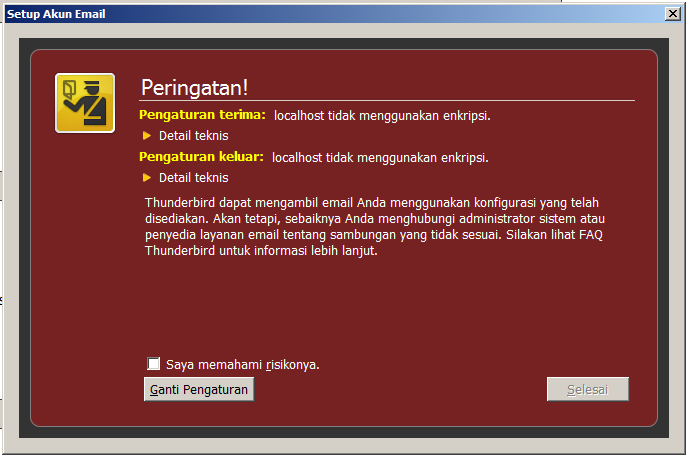
5. Langsung saja tekan tombol selesai, maka akan muncul halaman konfirmasi keamanan server tersebut. kurang lebih penampakannya seperti dibawah ini.
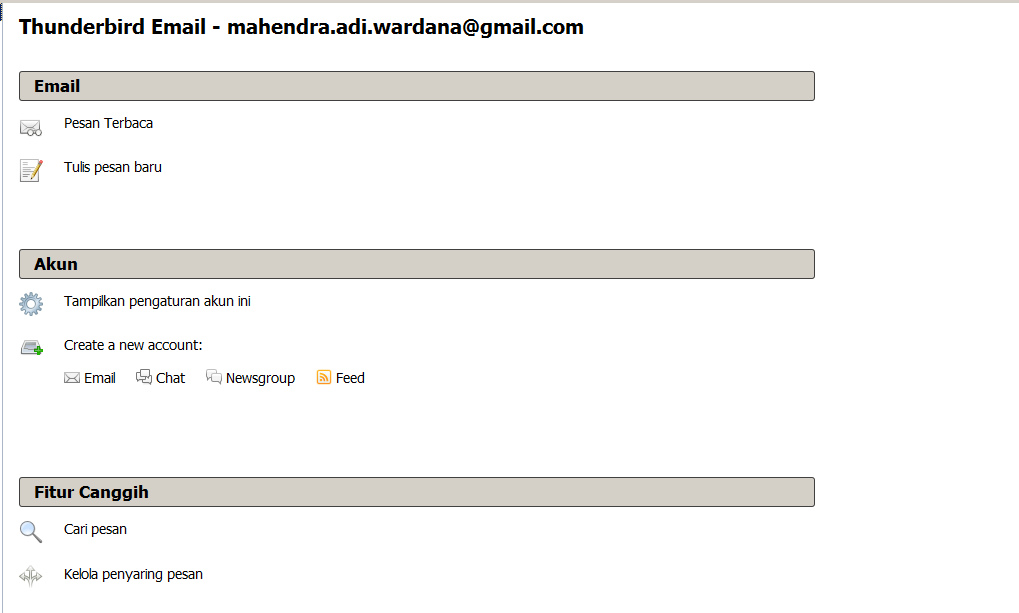
6. Centang checkbox disamping kiri itu, lalu tekan tombol selesai. Berhasil!!!! akan muncul gambaran dibawah ini, sesuai dengan akun yang anda daftarkan.
7. Ituh,,, kalian bisa coba sendiri untuk testing pengiriman email dari satu email ke email lainnya. Berarti anda sudah memiliki email yang berjalan di local komputer anda.
Lumayan melahkan juga membuat tutorial sedikit ini, tapi saya tetap semangat berbagi informasi yang lumayan menarik menurut saya untuk teman - teman semua yang lagi kebingungan, Karena tadi saya kebingungan mencarinya, browsing sana sini. Saya harap teman-teman yang berhasil ataupun tidak diharapkan memberikan komentar pada kolom komentar dibawah tentang hasil pratek yang telah teman lakukan.
Terima Kasih.
Salam Keju Bolong :D
Saturday, 15 March 2014
Cara Upgrade Galaxy Wonder i8150 ke Android KitKat

Saya sedikit ingi berbagi kepada teman-teman bagaimana caranya upgrade Samsung Galaxy Wonder i8150 ke Android KitKat. Telah Kita ketahui bahwa Android KitKat merupakan OS Terbaru dari OS Android. Saya sebelumnya mempunyai smartphone Android JellyBean yang terlah saya upgrade sebelumnya. Awalnya saya hanya ingin mereinstall smartphone karena sudah lambat membuka aplikasi, tetapi setelah browsing sana sini ternyata sudah ada Android KitKat untuk Galaxy Wonder. Langsung saja saya tancapkan koneksi besar ini untuk download tools yang diperlukan. Beberapa waktu saya mencoba tutorial dan hingga berhasil. Sekarang smartphone saya sudah terinstal Android KitKat, makin sayang sama ni smartphone,, (*masih normal).. kakakaaa...
Okey, sekalian saya mendokumentasikan cara versi saya untuk mengupgrade ke Android KitKat. Cara ini bisa dari Android Versi mana saja, dari Ginger Bread, Ice Cream Sandswhich, Jelly Bean bisa dilakukan. Baik ini langkah-langkahnya.
LANGKAH 1 - Instal CWM Terbaru
karena akan menginstal Android Kitkat, maka diharuskan dengan menggunakan CWM terbaru..
1. Download dulu software yang diperlukan. (Samsung USB Driver) atau (Samsung Kies) dan (Odin) dan (Anchora) dan (CWM 6.0.4.5 Recovery)
2. DAN Download Dulu Software yang diperlukan untuk Instal OS Android KitKat, (CM11 Android 4.4.2 KitKat) dan (Google Apps)
3. Copy ke SDCard External anda file gapps-kk-20140105-signed.rar dan cm-11-20140122-UNOFFICIAL-ancora
4. Instal Samsung USB Driver di PC anda
5. Jalankan Software Odin
6. Matikan HP Wonder
7. Masuk ke Download Mode dengan menekan Volume Donw + Tombol Power + Tombol Home secara bersamaan
8. Pilih Tombol Volume UP untuk lanjut, Maka akan masuk ke Download Mode
9. Setelah itu hubungkan HP Wonder dengan PC dengan Kabel USB, Jika berhasil maka pada Messages Odin Akan Bertuliskan "ADDED", jika belum coba instal Samsung Kies
10. Jika sudah Select OPS, browse file Anchora yang sudah di extract
11. Centang One Package, lalu browse file recovery-clockwork-6.0.4.5-ancora.tar.md5
12. Centang semua checkbox yang ada kecual set timeout dan debug only
13 Jika sudah maka klik tombol start untuk memulai
14. Jika Sukses maka akan muncul tampilan seperti ini pada ODIN

INSTAL CWM Baru Selesai
LANGKAH 2 - INSTAL ANDROID KITKAT DAN GOOGLE APPS
1. HP Wonder dalam keadaan OFF
2. Masuk ke Recovery Mode dengan cara Tombol Power + Volume Up + Home jika sudah muncul tulisan samsung segera lepaskan tombol power. Maka akan masuk ke Recovery Mode
3. Sekarang reset dulu data anda dengan memilih menu Wipe Data/Factory Reset, Wipe Cache, masuk Advanced -> Wipe Dalvik Cache, Format Partition System (ini akan mengembalikan ponsel kepengaturan awal jadi ingat aplikasi yang berada pada internal memory akan hilang).
4. Instal cm-11-20140122-UNOFFICIAL-ancora dengan memilih menu Advanced -> Instal From SD Card () Pilih dimana lokasi file tersebut di hp anda (pemilihan menu memakai volume UP dan DOWN select dengan tombol HOME)
5. OK, dan lalu instal gapps-kk-20140105-signed.rar dengan langkah no 4.
SELESAI...
Selamat, Samsung Galxy Wonder Anda Sudah Berjalan di OS Android KitKat.. :D
Silahkan diicip icip :D
Silahkan diicip icip :D
Wednesday, 29 January 2014
Mulai Belajar Jaringan Komputer / Laptop Sederhana Melalui Wifi
Selamat pagi kawan,,
Saya akhir-akhir ini sedang memikirkan bagaimana menjalankan sebuah program dengan adanya sebuah jaringan komputer / laptop dengan berbagi data dan sebagainya. Sebelumnya saya kurang mendalami jaringan komputer, hehe. Untuk dasar mungkin saya akan mencoba menghubungkan 2 buah laptop dengan Sistem Operasi yang berbeda antara Windows 7 dan Windows 8. Sebenarnya cara settingnya sama saja, namun letak settingnya mungkin sedikit berbeda.
Mungkin Bahasa jaringan yang saya jelaskan ada yang yang menyimpang atau gg sesuai, tolong disesuaikan dulu sebentar. Masuk ke dalam bahasa saya... hehehee....
Baiklah, langsung saja.
1. Siapkan 2 buah laptop.
2. Salah satu laptop dijadikan server dan yang satunya dijadikan client (Dalam kasus saya, Windows 7 = Server dan Windows 8 = Client).
3. Konfigurasi Server. pertama buat adhoc dengan cara
Saya akhir-akhir ini sedang memikirkan bagaimana menjalankan sebuah program dengan adanya sebuah jaringan komputer / laptop dengan berbagi data dan sebagainya. Sebelumnya saya kurang mendalami jaringan komputer, hehe. Untuk dasar mungkin saya akan mencoba menghubungkan 2 buah laptop dengan Sistem Operasi yang berbeda antara Windows 7 dan Windows 8. Sebenarnya cara settingnya sama saja, namun letak settingnya mungkin sedikit berbeda.
Mungkin Bahasa jaringan yang saya jelaskan ada yang yang menyimpang atau gg sesuai, tolong disesuaikan dulu sebentar. Masuk ke dalam bahasa saya... hehehee....
Baiklah, langsung saja.
1. Siapkan 2 buah laptop.
2. Salah satu laptop dijadikan server dan yang satunya dijadikan client (Dalam kasus saya, Windows 7 = Server dan Windows 8 = Client).
3. Konfigurasi Server. pertama buat adhoc dengan cara
- Start -> Control Panel -> Network and Sharing Center -> Manage Wirless Network -> Add (pada menu tab) -> Create an ad hock network - > Next
- -> Isikan nama network anda
- -> Jika network anda tidak menginginkan terisi password pilih No Authentication -> Isikan passwordnya
- -> Lalu centang Save Network -> Save
4. Sekarang setting IP Address untuk Servernya, Buka kembali Start -> Control Panel -> Network and Sharing Center ->Change Adapter Setting -> Klik Kanan Wireless Network Connection -> Properties -> Pada tab networking klik Internet Protocol Version 4 -> Isikan IP Address server misalnya dengan 192.168.10.1 subnet mask akan otomatis terisi -> Tekan Radio Button Use The Following DNS Server Address -> OK
5. Nah, sekarang setting untuk IP Address server sudah selesai
6. Terakhir, Matikan Firewall anda di Control Panel -> Windows Firewall -> Matikan dahulu Firewall anda
Sekarang untuk setting di client yang menggunakan Windows 8
Kurang lebih sama seperti langkah yang diatas, namun ada perbedaan, jangan samakan IP Address masing2 komputer / laptop, misalnya 192.168.10.1, 192.168.10.2, 192.168.10.3, dan lain lain
Koneksikan dengan network server
Jika ingin mengetes jaringan anda sudah bekerja atau tidak, buka Command Prompt ketikan ping <alamat server> contoh : 192.168.10.1
Jika ada rentetan informasi yang ada bertulisan reply from blaa... bla... berarti jaringan anda sudah terkoneksi...
Jika ingin berbagi data folder anda. cukup klik kanan folder anda -> Tab Sharing -> pilih everyone atau akun tertentu -> pilih read(hanya bisa membaca file anda) atau write(bisa memanipulasi folder anda)
Cek di My Computer pada network maka akan muncul folder dari sang server,,,
Mungkin bahasanya kurang dapat dipahami dan dimengerti, maklum baru menjajaki... heheh. Jika ada yang ditanyakan bisa diisi pada kolom komentar.
Terima Kasih
Wednesday, 1 January 2014
Penerapan Metode Sorting dalam Bahasa Pemgrograman PHP
Sedikit saya berbagi bagi para teman-temang yang mungkin lagi mencari referensi tentang metode-metode sorting yang ada, seperti Bubble Sort, Selection Sort, Insertion Sort dan lain-lain. Namun sekarang saya akan berbagi sedikit tentang metode Bubble Sort, Insertion Sort, Counting Sort dan Selection Sort.
Kemarin saya mendapat tugas dari Dosen dengan Mata Kuliah DAA (Design & Analysis of Algorithms) dengan materi Sorting. Saya disuruh membuat algoritmanya dan contoh datanya sesuai dengan proses algoritmanya sendiri dari iterasi ke iterasi lainnya.
Karena waktu yang cukup terbatas untuk membuat tugas itu, saya membuatnya saja dalam sebuah program berbahasa PHP untuk dapat meng-outputkan langsung data yang telah diproses dalam iterasi-iterasi (Biar tugas cepet selesei :D). Saya berbagi dengan teman saya untuk metode-metodenya. saya dapat membuat metode Bubble Sort, Insertion Sort dan Selection Sort.
Berikut merupakan potongan kodingnya, bagi teman-temang yang sedang butuh atau dijadikan referensi bisa di copas atau di download code file nya langsung. SEMOGA BERMANFAAT :D
Bubble Sort
Insertion Sort
Selection Sort
Kemarin saya mendapat tugas dari Dosen dengan Mata Kuliah DAA (Design & Analysis of Algorithms) dengan materi Sorting. Saya disuruh membuat algoritmanya dan contoh datanya sesuai dengan proses algoritmanya sendiri dari iterasi ke iterasi lainnya.
Karena waktu yang cukup terbatas untuk membuat tugas itu, saya membuatnya saja dalam sebuah program berbahasa PHP untuk dapat meng-outputkan langsung data yang telah diproses dalam iterasi-iterasi (Biar tugas cepet selesei :D). Saya berbagi dengan teman saya untuk metode-metodenya. saya dapat membuat metode Bubble Sort, Insertion Sort dan Selection Sort.
Berikut merupakan potongan kodingnya, bagi teman-temang yang sedang butuh atau dijadikan referensi bisa di copas atau di download code file nya langsung. SEMOGA BERMANFAAT :D
Bubble Sort
$data = array(1=>34, 2=>26, 3=>22, 4=>18, 5=>11);
 foreach($data as $indeks => $value){
  echo "$value, ";
 }

 echo '

';

 for($i=1; $i<=count($data)-1; $i++){
  echo 'Iterasi -'.$i.'
';
  for($k=1; $k<=count($data); $k++){
   echo $data[$k].', ';
  }
  echo '
';

  for($j=count($data); $j>=$i+1; $j--){
   if($data[$j]<$data[$j-1]){
    $temp       = $data[$j];
    $data[$j]   = $data[$j-1];
    $data[$j-1] = $temp;
   }
   for($l=1; $l<=count($data); $l++){
    echo $data[$l].', ';
   }
   echo '
';
  }
  echo '

';
 }
?>
Insertion Sort
$data = array(1=>34, 2=>29, 3=>18, 4=>11, 5=>3);

 echo 'Data Awal => ';
 foreach($data as $indeks => $value){
  echo $value.', ';
 }
 echo '

';

    $length=count($data);
    for ($i=2;$i<=$length;$i++) {
  echo 'Iterasi -'.($i-1).'
';
  for($x=1; $x<=$length; $x++){
   echo $data[$x].', ';
  }
  echo '
';
     $element=$data[$i];
  //echo '('.$i.')';
        $j=$i-1;
        while($j>0 && $data[$j]>$element) {
         //move value to right and key to previous smaller index
            $data[$j+1]=$data[$j];
            $j=$j-1;

   for($y=1; $y<=$length; $y++){
    echo $data[$y].', ';
   }
   echo '
';
   //echo '['.$j.']';

        }
        //put the element at index $j
        $data[$j+1]=$element;
  for($y=1; $y<=$length; $y++){
    echo $data[$y].', ';
   }
   echo '
';
  echo '
';
    }

 echo 'Hasil => ';
 foreach($data as $indeks => $value){
  echo $value.', ';
 }
?>
Selection Sort
$data = array(1=>67, 2=>56, 3=>41, 4=>27, 5=>11);

 echo 'Data Awal => ';
 foreach($data as $value){
  echo $value.', ';
 }
 echo '

';

 for($i=1; $i<=count($data)-1; $i++){
  $min = $i;
  echo '----- Iterras '.$i.' -----
';
  foreach($data as $value){
   echo $value.', ';
  }
  echo '
';
  for($j=count($data); $j>=$i+1; $j--){
   if($data[$j] < $data[$min]){
    $min = $j;
   }
  }
  echo 'Alamat Min = '.$min.' | Nilai Min '.$data[$min].' | Alamat Sekarang '.$i.'
';
  if($i != $min){
   echo '(tukar)
';
   $temp       = $data[$i];
   $data[$i]   = $data[$min];
   $data[$min] = $temp;
  }else{
   echo '(tetap)
';
  }
  foreach($data as $value){
   echo $value.', ';
  }
  echo '

';
 }

 echo 'Data Hasil => ';
 foreach($data as $value){
  echo $value.', ';
 }
?>
Saturday, 28 September 2013
Bali Sewa Tours - Jasa Penyewaan Mobil dan Paket Wisata menarik di Kuta Bali
www.balisewatours.com

Kami telah memuaskan 1 client dengan membuat sebuah website www.balisewatours.com . Website ini menyediakan jasa penyewaan mobil secara online dan paket wisata di Bali yang menarik dan murah.
Bagi anda yang ingin berwisata di Bali dengan nyaman dan menyenangkan, kami bisa memenuhi keinginan anda tersebut dengan jasa kami. www.balisewatours.com terletak di jln. Sada Sari 99 Kelapa, Kuta Bali.
Silahkan anda bisa memesan langsung dengan mengunjungi websitenya www.balisewatours.com
Terima Kasih :)
Semoga hari anda menyenangkan
Semoga hari anda menyenangkan
Tuesday, 23 July 2013
Alzip 8.51 + Serial Number - Zip atau Unzip File ke Format Berbeda

Alzip 8.51 + Serial Number merupakan sebuah sofware yang membantu anda merapikan file penting anda ke dalam format ZIP, EGG, ALZ, TAR, TBZ, TGZ, LZH, JAR. Alzip 8.51 juga berfungsi untuk membuka jenis file, seperti ZIP, 7Z, RAR, EGG, TAR, TBZ, LZH, Z, JAR, ALZ, ACE, ARC, ARJ, B64, BH, BHX, BIN, BZ, BZ2, CAB, EAR, ENC, GZ, HA, HQX, ICE, IMG, LHA, MIM, NRG, PAK, TBZ2, TGZ, UUE, UU, WAR, XXE, ISO, LCD, ZOO.
Antar muka Alzip 8.51 pun ramah dan mudah untuk dipahami cara penggunaannya. Alzip 8.51 lebih baik dari versi sebelumnya berupa perbaikan masalah keamanan dan kecepatan ekstraksi file. Mendukung lebih dari 40 format file arsip dan kompresi termasuk RAR, ZIP, TAR, TGZ juga menyediakan format arsip sendiri, EGG untuk rasio kompresi dan dukungan Unicode yang lebih baik.
Alzip 8.51 + Serial Number dapat anda download DISINI
1. Alzip 8.51
2. Serial Number Alzip 8.51
nb*: cara download :
1. Skip ad pada pojok kanan atas.
2. Hilangkan centang di bawah tombol download yang BESAR
3. Tekan tombol download yang kecil :)
3. Tekan tombol download yang kecil :)
Referensi : karanpc.blogspot.in & techno-39.blogspot.com (Say Thanks ^^)
Subscribe to:
Posts (Atom)